
Tiempo de lectura aprox: 8 minutos, 56 segundos
El objetivo de este artículo es compartir mi experiencia en la compra de bitcoin a través de esta plataforma para facilitar a otros su uso, reduciendo las fricciones que pueden surgir al principio.
1. Estado de las fees
Acudir a MEMPOOL.SPACE para ver la situación de las fees, o comisiones, en el momento en el que nos planteemos llevar a cabo la compra:
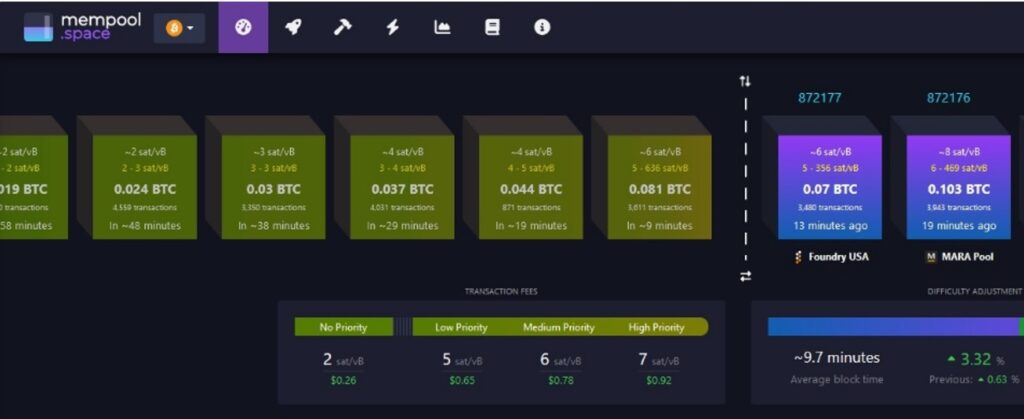
En el ejemplo podemos ver que:
- las fees en los últimos bloques han sido 6 sat/vB (hace 13 minutos), 8 sat/vB (hace 19 minutos), etc.
- las fees esperadas en los próximos bloques (se va actualizando constantemente) están entre 2 sat/vB (sin prioridad), 5 sat/vB (baja prioridad) y 7 sat/vB (alta prioridad).
Hacer seguimiento de las fees durante el proceso de compra (sobre todo si has publicado una oferta, esto lo veremos más tarde, y todavía no te la ha aceptado ningún vendedor).
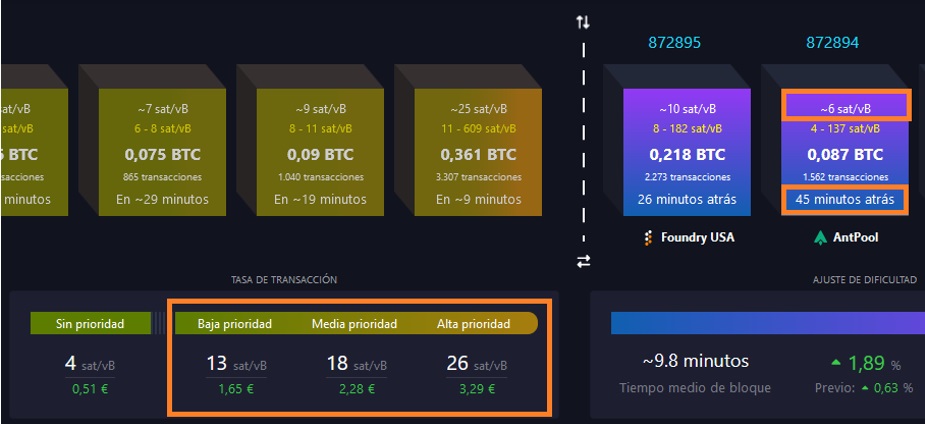
En el ejemplo anterior, 45 minutos antes estaban aproximadamente 6 sat/vb y un tiempo después están subiendo.
Si las fees nos parecen razonables (en mi opinión valores ≤ 10 sat/vB, pero puede variar según el momento en que se encuentre bitcoin) podemos acceder a HODL HODL para iniciar el proceso de compra.
Recordar que las fees totales de una transacción no vendrán determinadas por el valor de la misma, sino por su tamaño dentro del bloque (expresado en virtual bytes y función del número de entradas [inputs] y salidas [outputs]).
2. Acceso e identificación
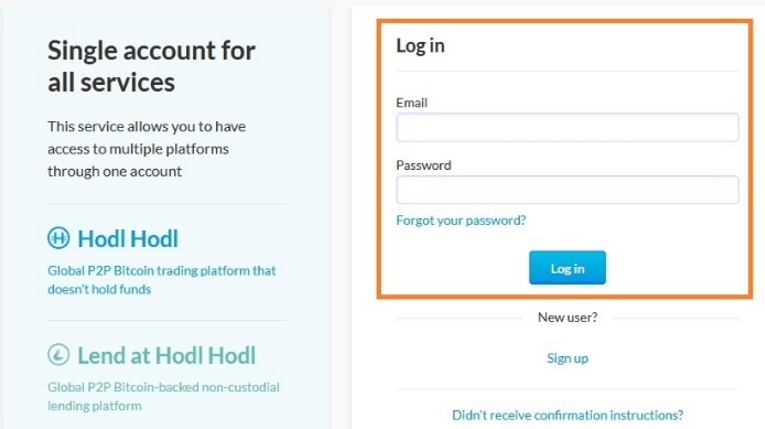
Es recomendable acceder desde el navegador TOR, usar un e-mail que proteja nuestra privacidad (por ejemplo: PROTON mail) y un password lo suficientemente robusto.
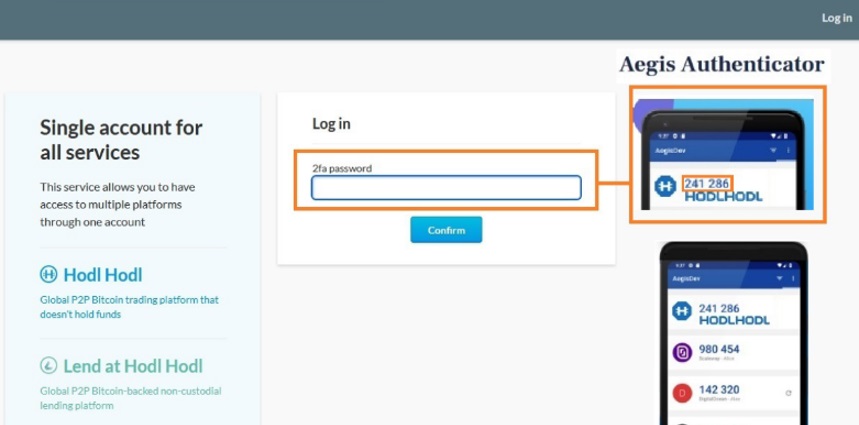
Si usamos un código de doble autentificación nos será requerido en este momento.
En el caso de usar AEGIS, introduciremos el código que nos indique para HODL HODL:
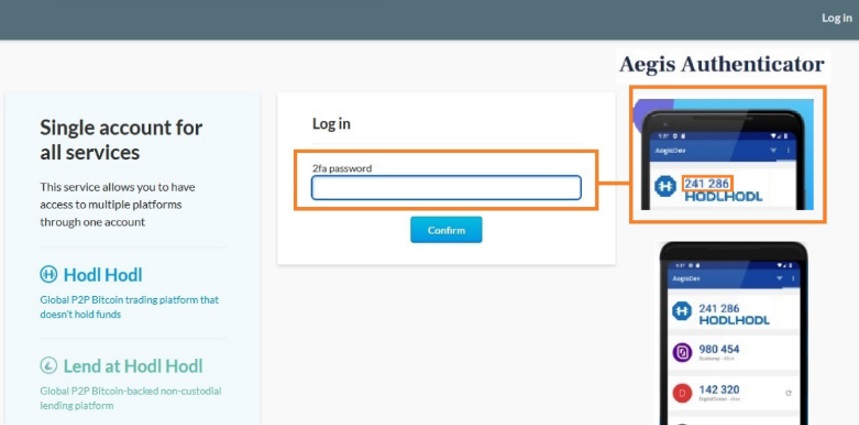
Accederemos a esta página de inicio:
3. Compra de ofertas existentes en la plataforma
Para comprar bitcoin iremos a [Buy BTC] en el menú de la parte superior, accediendo a la pantalla siguiente:
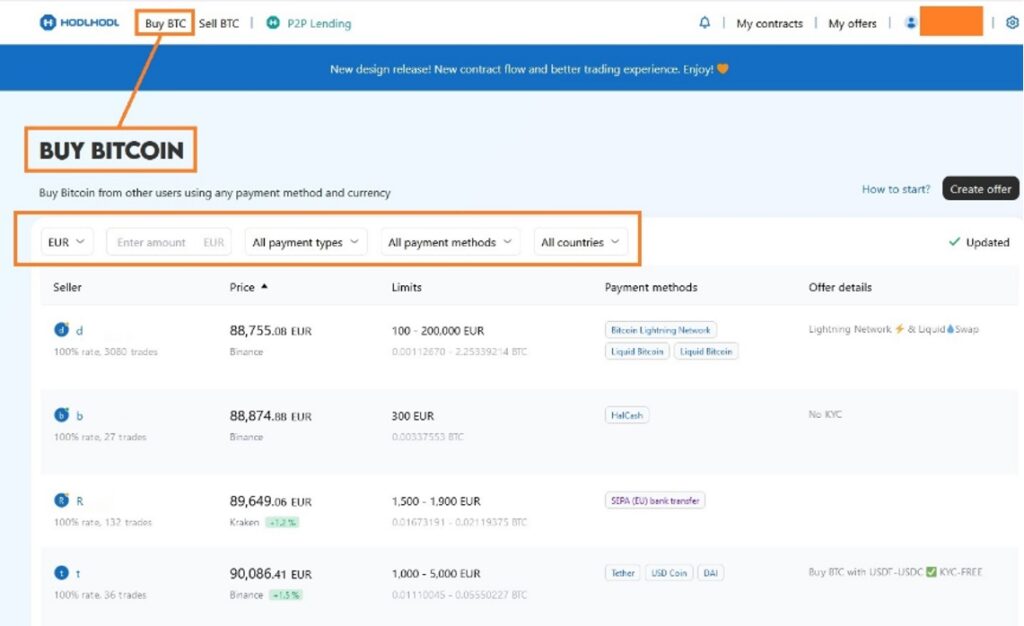
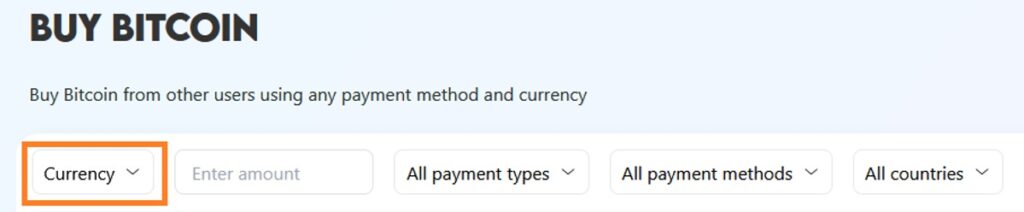
Por defecto nos puede salir EURos preseleccionado o cualquier otra moneda, pero el resto de campos estará sin seleccionar. No obstante, puede que aparezca [Currency] y debas seleccionar la moneda que te interese.
Podemos, por ejemplo, seleccionar EURos (sin especificar la cantidad concreta todavía):
- All payment types: [Bank wire] (cuenta bancaria)
- All payment methods: [SEPA (EU) bank transfer] (transferencia bancaria SEPA normal, no instantánea. Mencionar que presentan ofertas distintas, no están unificadas)
Dejar por defecto [All countries] para acceder a más ofertas, salvo que el método de pago te limite a que debas seleccionar tu país de residencia o por otro motivo.
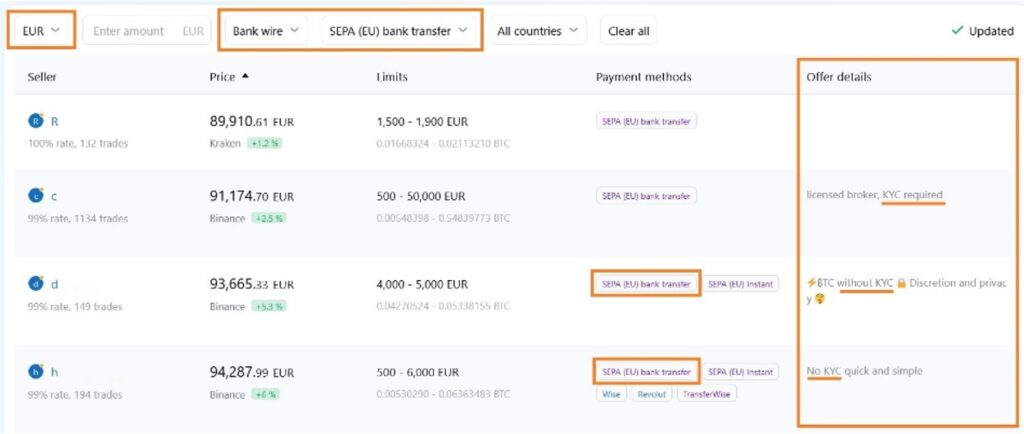
Podemos comprobar que hay ofertas que aceptan otros métodos de pago, pero todas ellas tienen en común el método que nosotros hemos seleccionado.
Además de esto, ya podremos ver que ofertas nos pedirán o no KYC. En ocasiones no se indica nada referente al KYC en la oferta y puede haber sorpresas, porque solicitan KYC una vez iniciada la compra (si se indica expresamente que NO se requiere KYC, podemos estar tranquilos).
Aconsejo rechazar la oferta en esos casos, pero considero importante avisarte de que el vendedor puede “injustamente”, en mi opinión, bloquearte y que aparezca en tus estadísticas que algún usuario te ha bloqueado.
Si hemos introducido una cantidad concreta, se limitarán las ofertas que aparecen a las que permiten comprar esa cantidad concreta:
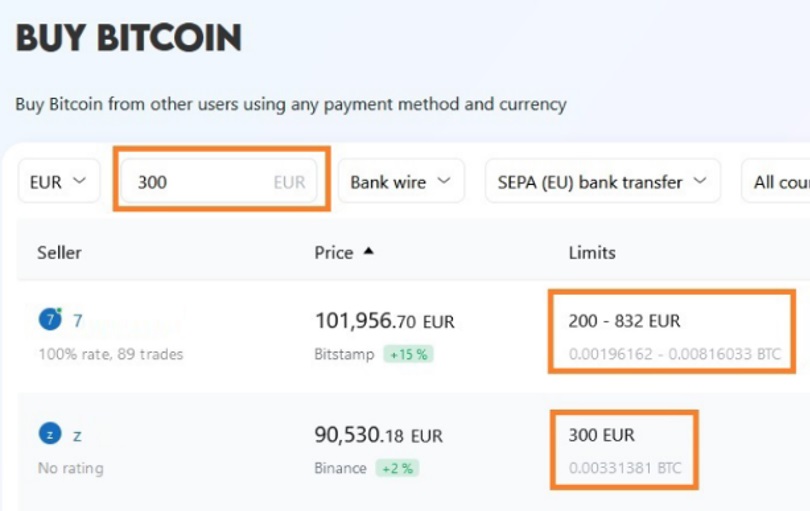
Es mejor antes de introducir una cantidad, ver las ofertas existentes, por si acaso, por una cantidad similar a la que buscas te aparece una oferta mejor.
Desconfiar de una oferta demasiado buena (en precio) que no aclare si pedirá o no KYC, probablemente al final te lo requiera (pista: si piensas que eres la persona más afortunada del mundo por haber visto esa oferta tan increible).
Nota: Me encantaría que HODL HODL incluyese un desplegable inicial relativo al KYC, para poder filtrar las ofertas que no lo pidan.
Si cambiamos el método de pago, la cantidad, etc., las ofertas que cumplan esos nuevos requisitos se actualizarán.
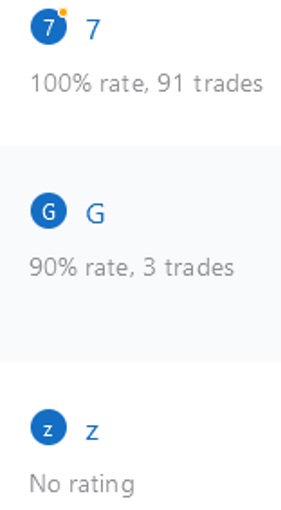
También podemos ver cuantas operaciones ha llevado a cabo cada vendedor hasta el momento (en el ejemplo: 91, 3 y ninguna):
Una vez vistas todas las ofertas, podemos iniciar el proceso de compra, pero aclarar que siempre nos queda la opción de crear nosotros una oferta [Create offer] que se ajuste más a nuestras necesidades.
Una vez iniciada la comprar podemos escribir en el chat: “Hola/Hello”, para indicar que puedes hablar esos idiomas, porque por defecto te escribirán en inglés, de esa forma si saben castellano/español lo usarán. O personalizarlo a los idiomas que conozcas.
Pero si no sabes inglés no tengas “miedo” por operar con Hodl Hodl, porque las conversaciones, cuando se dan, son muy sencillas y concretas, de modo que, usando cualquier traductor online (en paralelo en otra ventana del navegador) podrás conversar sin problema con el vendedor. Además, puedes avisarle que tenga paciencia contigo porque no sabes inglés.
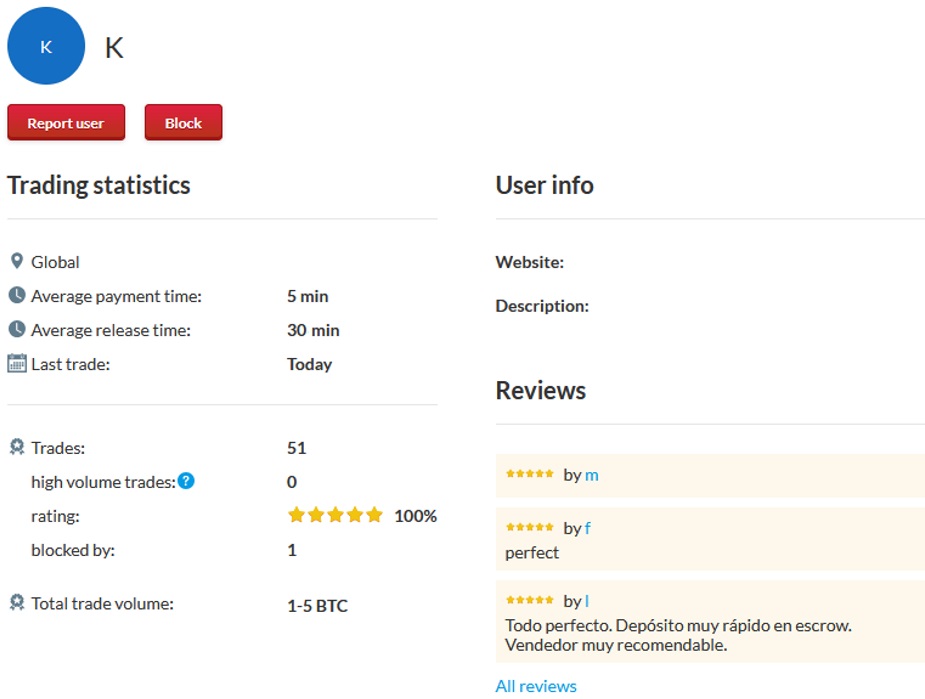
Una vez terminada la compra valora positivamente al vendedor, si todo ha ido bien, ya que se da importancia a la reputación (tanto del comprador como del vendedor) en operaciones futuras.
Puedes consultar y pueden consultar sobre ti, clicando sobre tu nombre de usuario o el del vendedor la siguiente información:
4. Creación de una oferta en la plataforma
Pulsaremos sobre [Create offer] si optamos por crear una oferta personalizada:
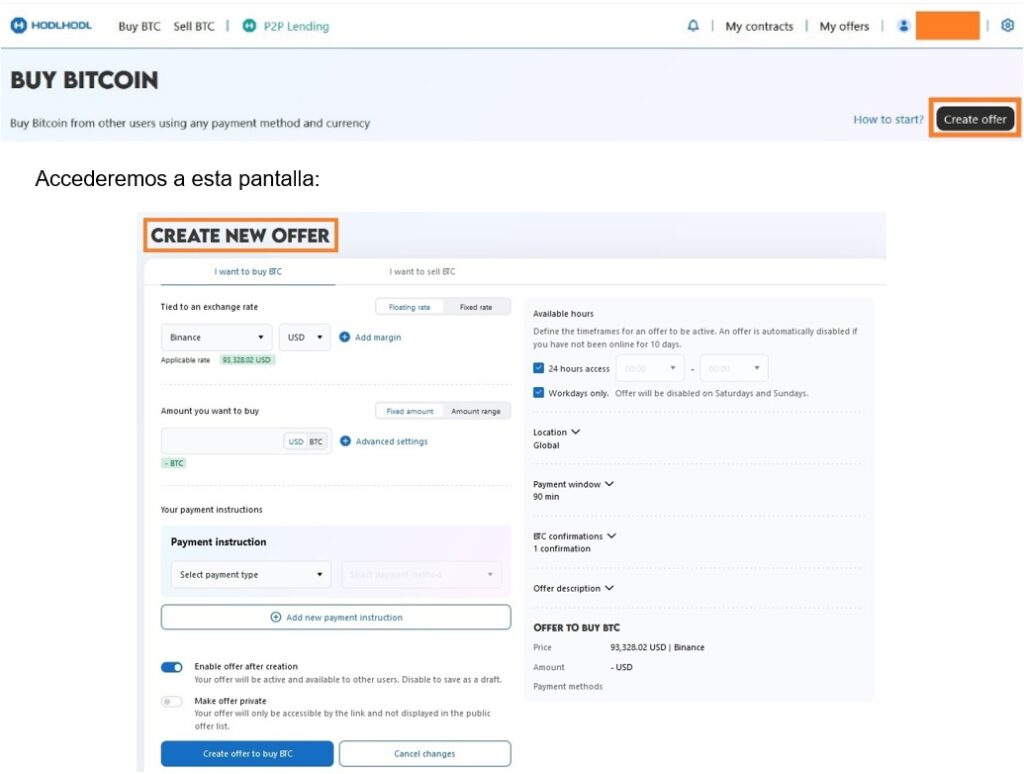
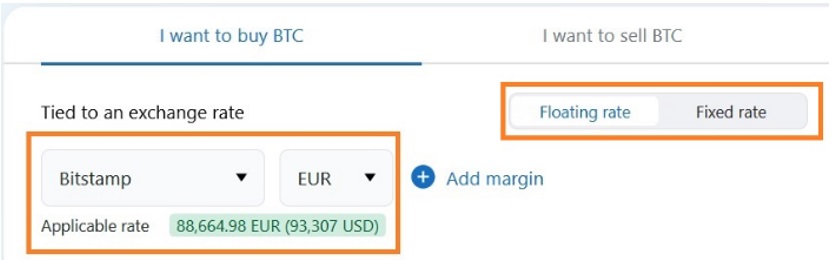
Podemos seleccionar comprar una cantidad fija [Fixed rate] o una cantidad que varíe en función del precio de mercado [Floating rate]. La variación en el precio puede asociarse a una plataforma en concreto ([Bitstamp] por ejemplo).
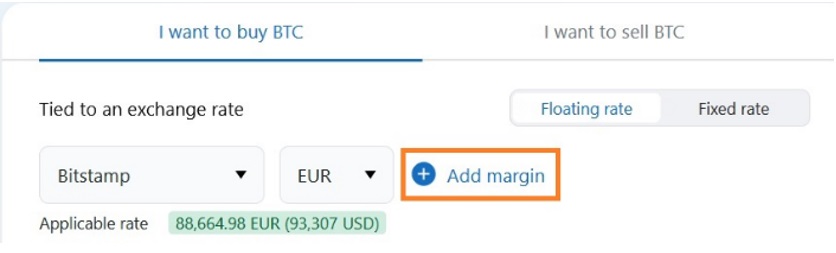
Si hemos seleccionado [Floating rate] podemos añadir un margen al precio de mercado [Add margin]:
(+) hacia arriba: se paga un precio mayor al de mercado [favorece al vendedor]
(-) hacia abajo: se paga un precio menor [favorece al comprador (a ti)]
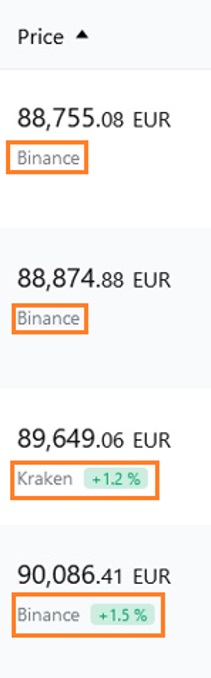
Es aconsejable ver las ofertas que están publicadas, para ver que márgenes están aplicando, para no quedarte fuera o ser poco “interesante para el vendedor (en el ejemplo hay dos sin añadir margen y otras añadiendo a Binance un 1,2 % y un 1,5 %):
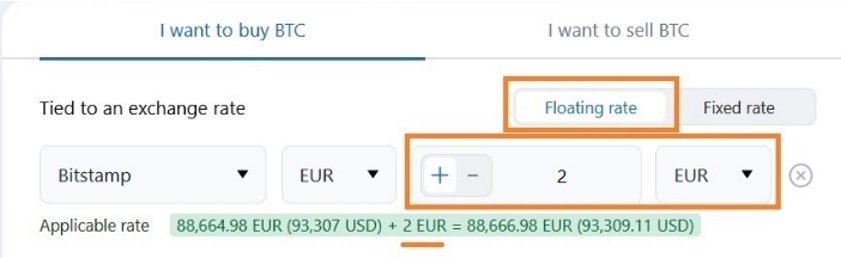
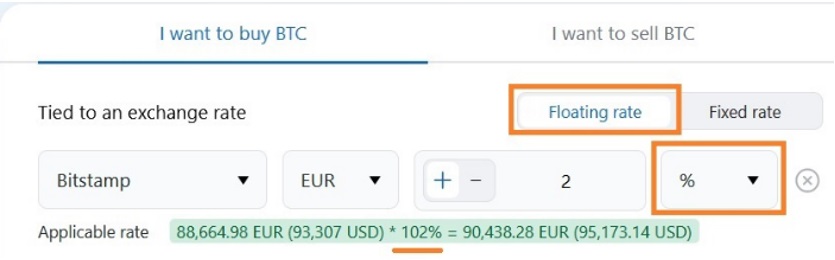
Hay dos posibilidades sobre el margen a aplicar:
Puede obtenerse sumando (o restando) una cantidad fija al precio de mercado [EUR]:
O en lugar de una cantidad, un porcentaje [%]:
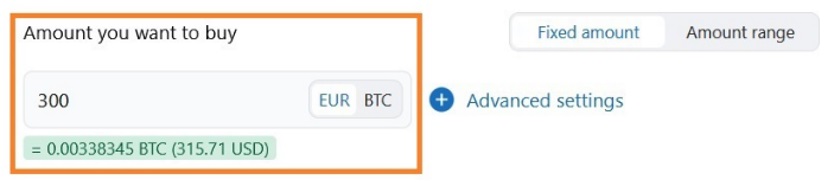
Debemos indicar o bien la cantidad que queremos comprar [Fixed amount]:
O bien un intervalo en el que querríamos comprar [Amount range]:
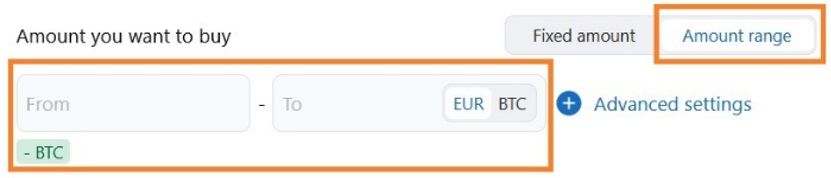
En el ejemplo se ha indicado que queremos comprar entre 150 € y 300 €, de ese modo podemos acceder a vendedores que tuvieran pensado vender entre esas cantidades, incrementando las posibilidades de que nos acepten la oferta. El vendedor será el que seleccione la cantidad concreta que nos va a vender dentro de ese rango.
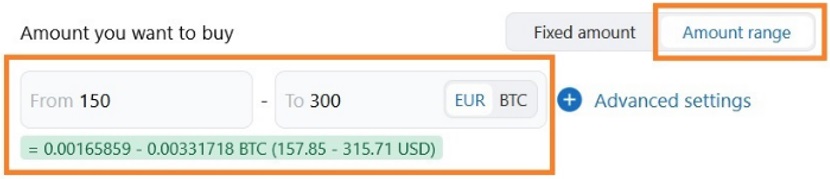
Si se escoge transferencia como forma de pago, fijar cantidades que no sean redondas (por ejemplo: 143 – 312 €) e ir variándolas, para no realizar siempre transferencias de las mismas cantidades, ni cifras redondas.
5. Ajustes avanzados de la oferta
A continuación, nos centraremos en una serie de ajustes avanzados [Advanced settings] que es posible realizar:

Accederemos a esta pantalla:
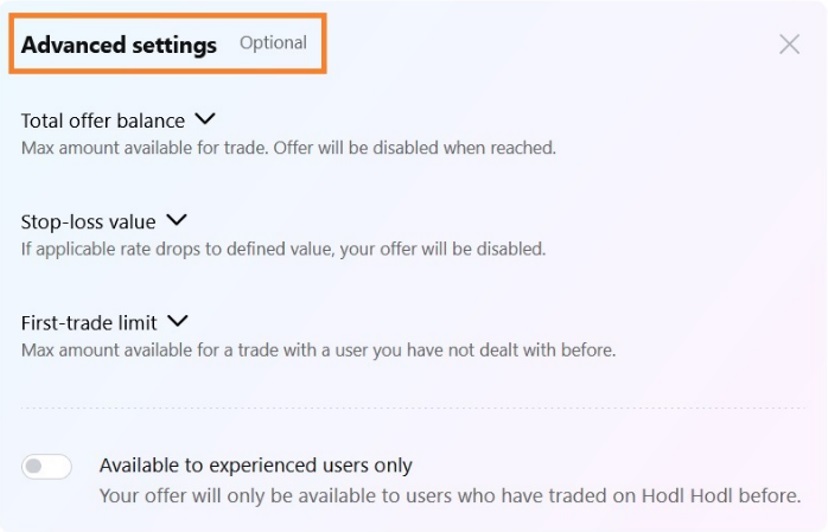
No será necesario cumplimentar todas las opciones disponibles, solo aquellas que nos interesen:
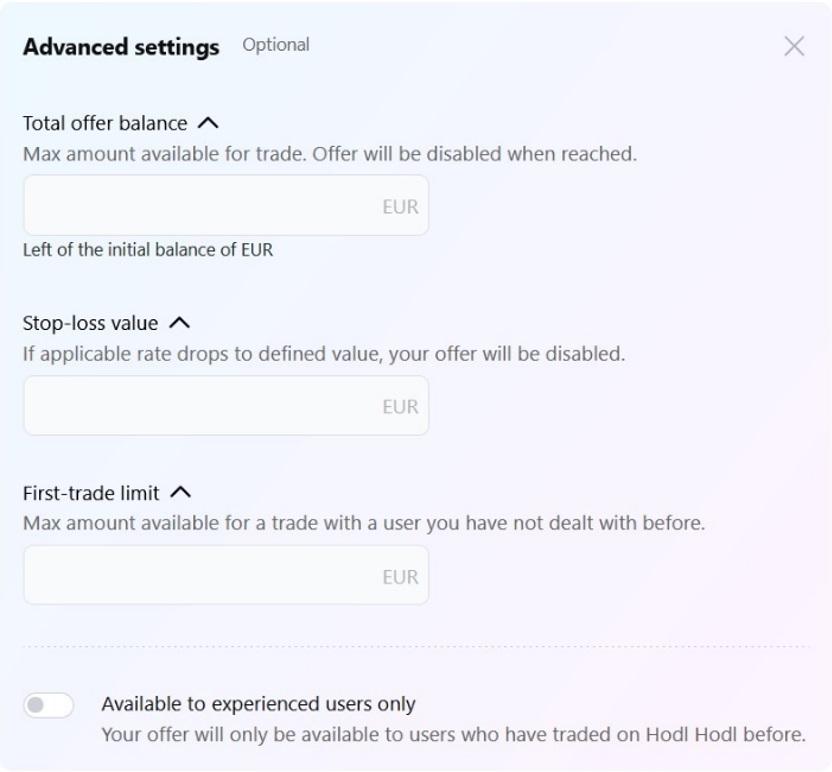
Tenemos la posibilidad de realizar cuatro ajustes avanzados:
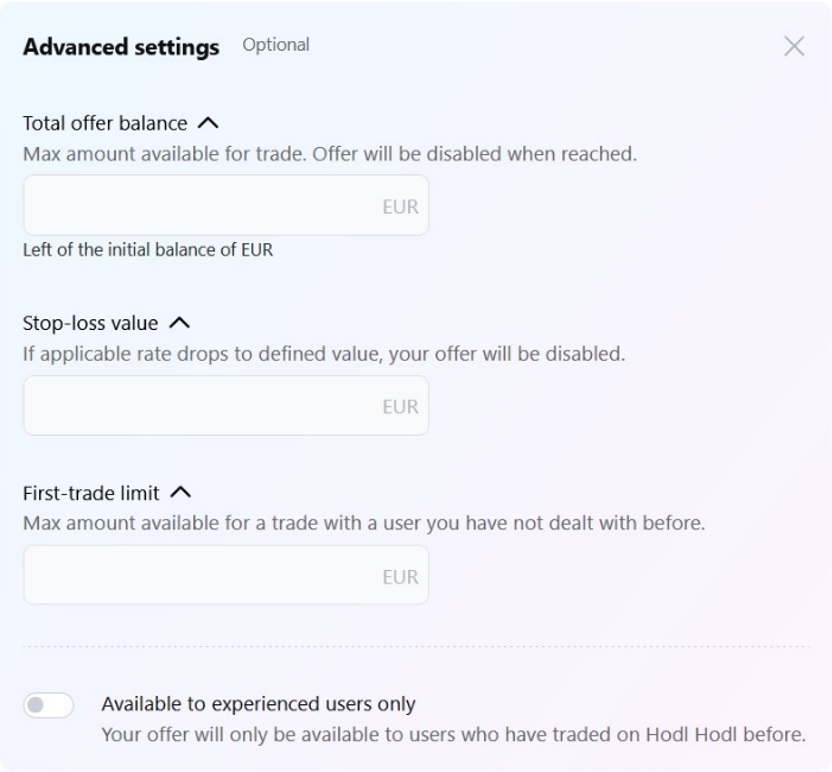
Explicamos a continuación que implica cumplimentarlo con las cantidades indicadas en el ejemplo:
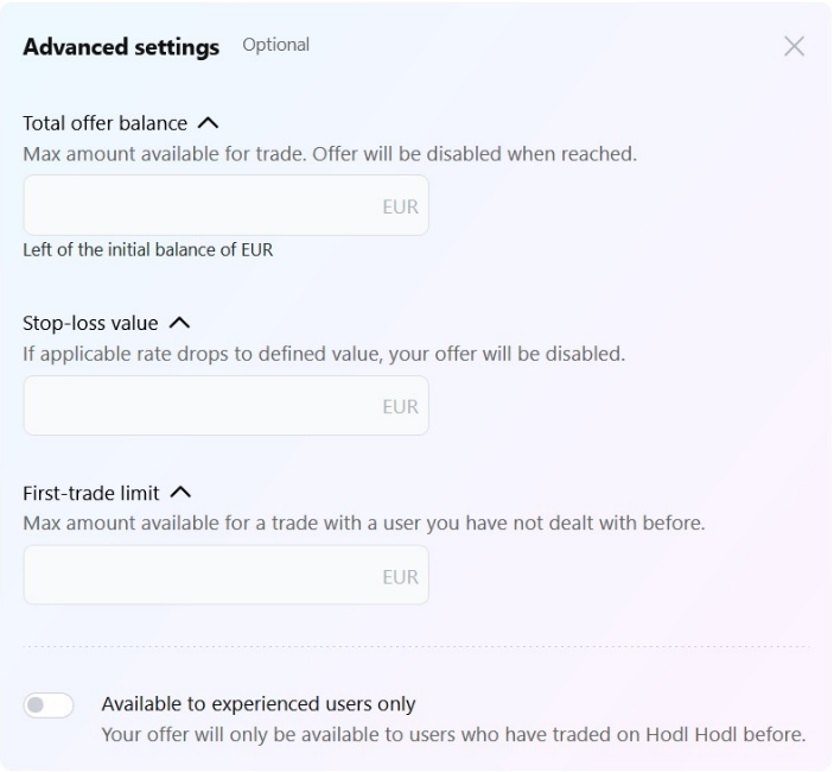
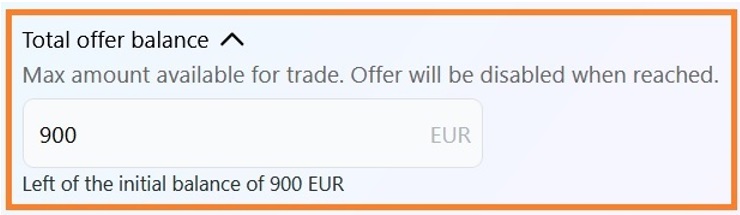
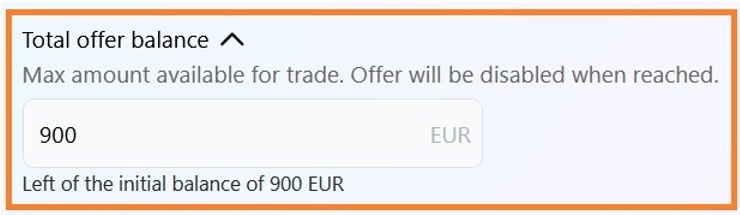
Indica que solo quieres comprar un total de 900 € (es la cantidad máxima que estableces para el intercambio total y cuando se alcanza esa cantidad la oferta se desactiva), es decir que si tu oferta indicaba compras de “300 €”, podrías llevar a cabo hasta 3 compras (que sumarían esos 900 €):
Indicas que si el precio baja a 95.000 €, la oferta se desactive.
Nota: Tiene más sentido en una oferta de venta, si no quieres vender por debajo de un valor mínimo.
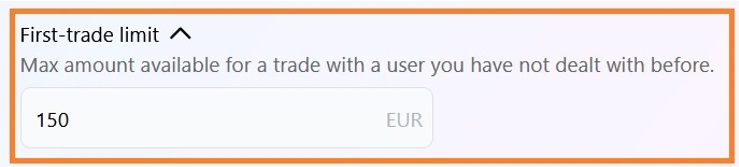
Indica si quieres limitar la cantidad máxima para la primera operación que realizas con un vendedor (es necesario que la oferta sea para un rango de precio que contenga esa cantidad [Amount range], sino esta opción no puede darse por tratarse de una cantidad fija).
Y este último ajuste, si solo quieres tratar con usuarios que no sean nuevos en la plataforma Hodl Hodl, es decir que hayan operado antes:

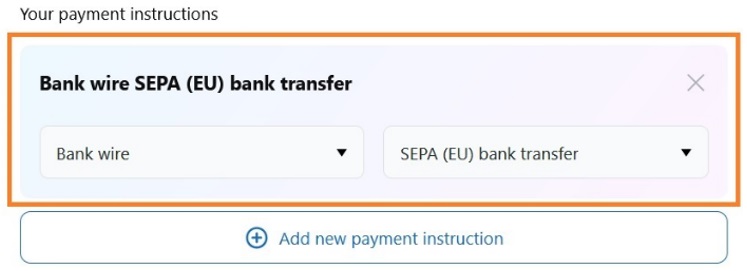
A continuación, debemos indicar la forma (o formas de pago) que queremos y/o podemos utilizar:
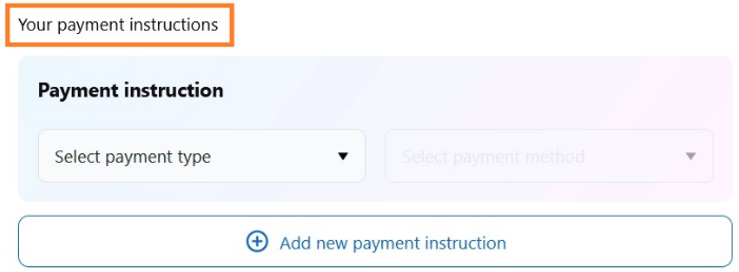
Por ejemplo: [Bank wire] → [SEPA (EU) bank transfer]:
Si se escoge transferencia como forma de pago, no indicar nada relacionado con bitcoin en el concepto de la misma, aunque lo habitual es que te pidan que no menciones “bitcoin”). Por ejemplo: “Bicicleta de montaña” (o “Mountain bike”), etc.
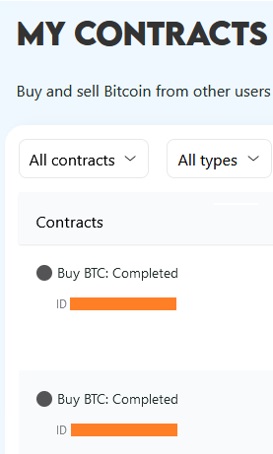
Nota: A veces el vendedor puede pedirte que indiques el ID del contrato como concepto de la transferencia, para ello, vas al contrato en la sección [My contracts] y copias el número que aparece al lado de ID (en este ejemplo los contratos ya están cerrados):
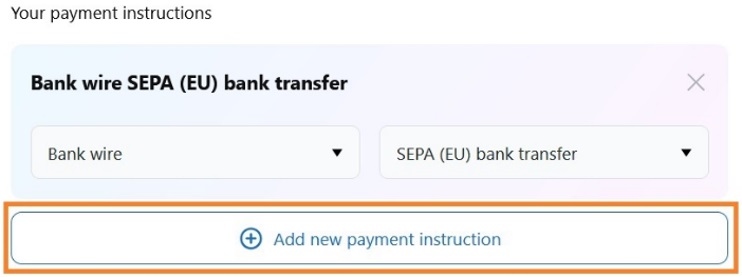
Para añadir más formas de pago [Add new payment instruction], con ello se amplían las opciones de que acepten nuestra oferta.
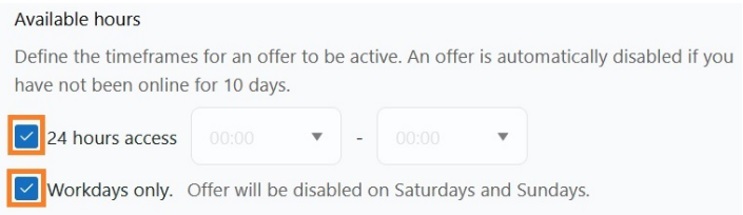
Por defecto la oferta estará activa las 24 horas del día [24 hours Access] y de lunes a viernes [Workdays only], pero puede modificarse.
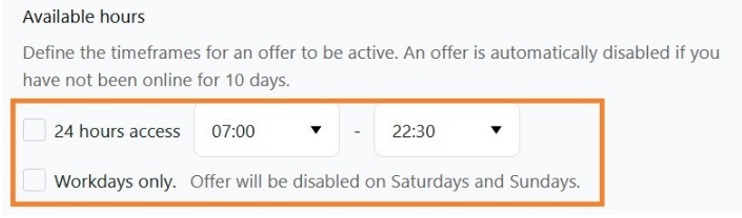
Del modo siguiente indicaríamos que esté activa, por ejemplo, mientras no duermes o quieres descansar [7:00 a 22:30] y todos los días de la semana:
Aún nos queda alguna configuración avanzada más:
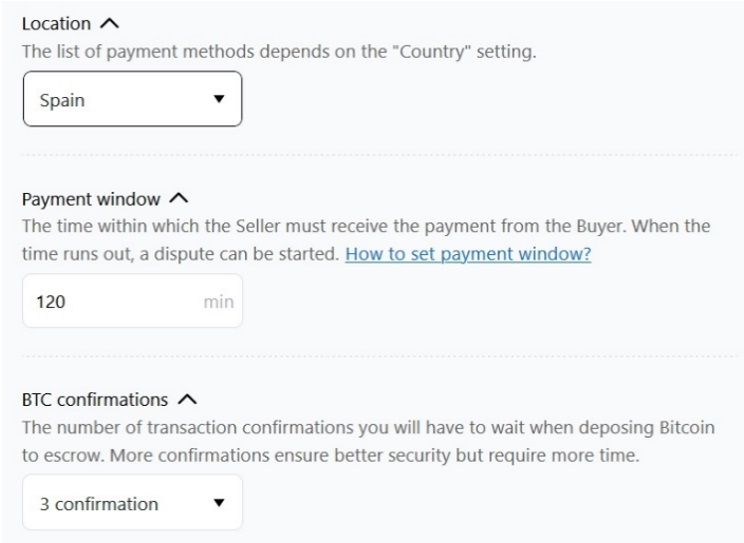
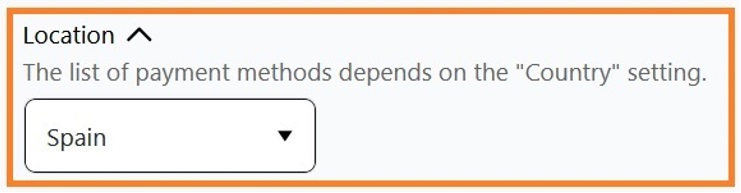
Dejaremos la localización como Global [Location: Global], como ya he indicado antes, para acceder a más ofertas, salvo que el método de pago nos limite a seleccionar nuestro país de residencia (España [Spain]) o por otro motivo.
La ventana de pago [Payment window] es el tiempo máximo en el que el vendedor debe recibir el pago del comprador. Si se agota el plazo, se puede iniciar una disputa (entre comprador y vendedor, tutelada por Hodl Hodl). Es decir, es el tiempo máximo en el que te comprometes a pagarle al vendedor [120 minutos] en el ejemplo.
Recomiendo modificar este tiempo si tus circunstancias cambian. Por ejemplo: si por las mañanas te es más complicado por trabajo estar atento al pago, puedes indicar [180 minutos] y por la tarde puedes bajarlo a [120 minutos].
Nota: Yo nunca indico menos de [120 minutos], aunque mi media de pago es inferior a 15 minutos, pero de ese modo tengo un margen de seguridad para imprevistos.
Aconsejo usar el chat para comunicarte con el vendedor e indicarle cualquier incidencia que pueda retrasar el pago una vez que ya nos hayan aceptado la oferta. Por ejemplo: “Me voy a dormir, mañana a las 7:00 hago el pago, no puedo esperar más, disculpa las molestias”. Nunca he tenido problemas en este sentido y a veces es el vendedor el que me ha comunicado cualquier incidencia por su parte.
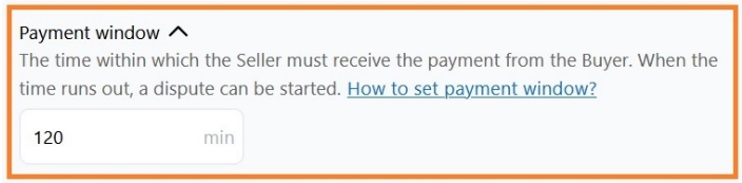
[BTC confirmations] es el número de confirmaciones que quieres esperar para que se confirme la transacción, no debe ser un número muy alto ([3 confirmation] reduce significativamente el riesgo de doble gasto, pero no lo elimina por completo, pero lo considero adecuado para transacciones de tamaño medio, para pequeñas es suficiente con [2 confirmation]).
Es aconsejable leer artículos específicos sobre este tema para determinar el número de confirmaciones que nos den tranquilidad en que la transacción no pueda ser reversible o si varía en función del método de pago (Paypal, etc.).
Es necesario incluir una descripción de la oferta para aclarar cualquier punto que consideres importante (NO KYC, etc.):
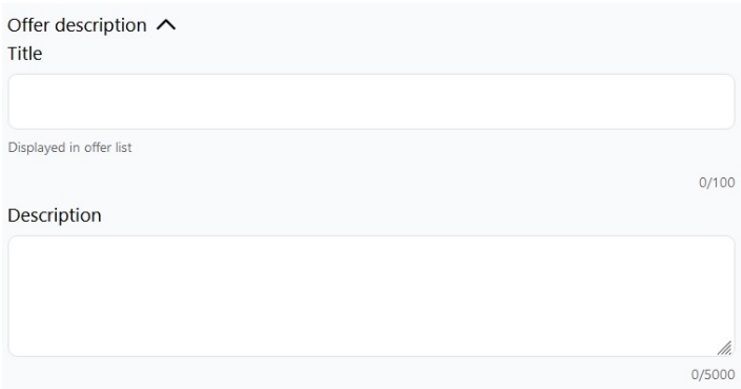
Por ejemplo:
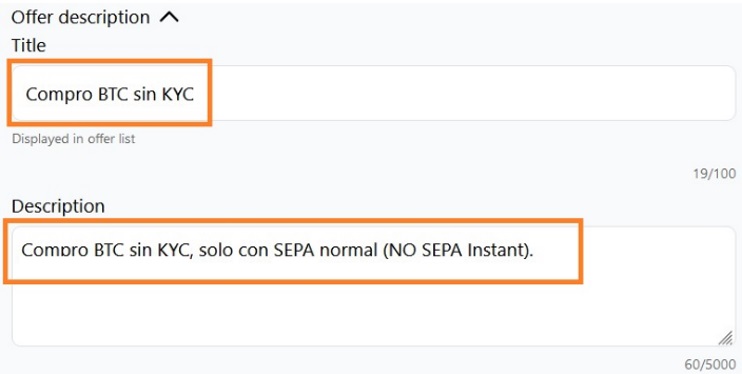
Aunque en el ejemplo solo se ha redactado en castellano, recomiendo hacerla bilingüe (inglés principalmente).
Si no seleccionamos que se habilite tras ser creada [Enable offer after creation], quedará como un borrador guardado, no estará activa, pero no la perderemos:
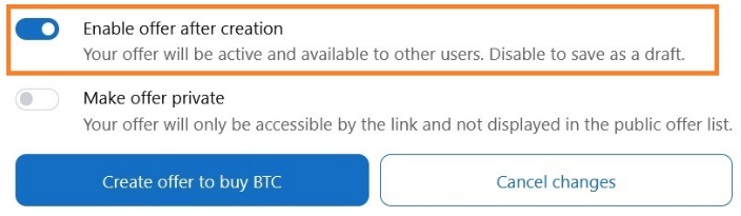
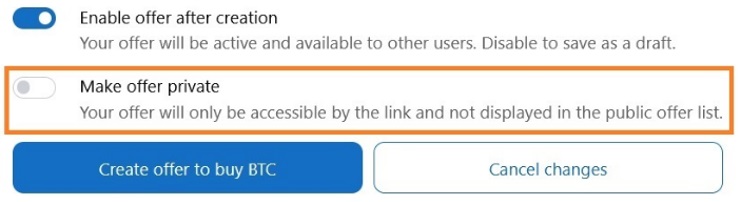
Puedes crear una oferta privada [Make offer private], de ese modo usas las ventajas de Hodl Hodl, pero la compra la realizas enviándole el link que te proporcionan a un vendedor preseleccionado por ti.
No es recomendable saltarse Hodl Hodl por haber hecho muchas operaciones con un mismo vendedor, porque consideres que ya tenéis confianza mutua. Conozco casos en los que ha funcionado, pero también casos en los que no. Esta es una buena opción para comprar al vendedor que tú quieres o conoces y no a cualquiera.
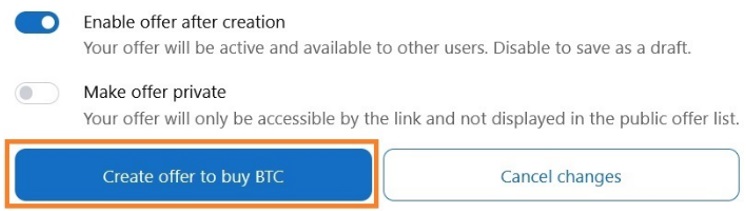
Al acabar debemos crear la oferta [Create offer to buy BTC]:
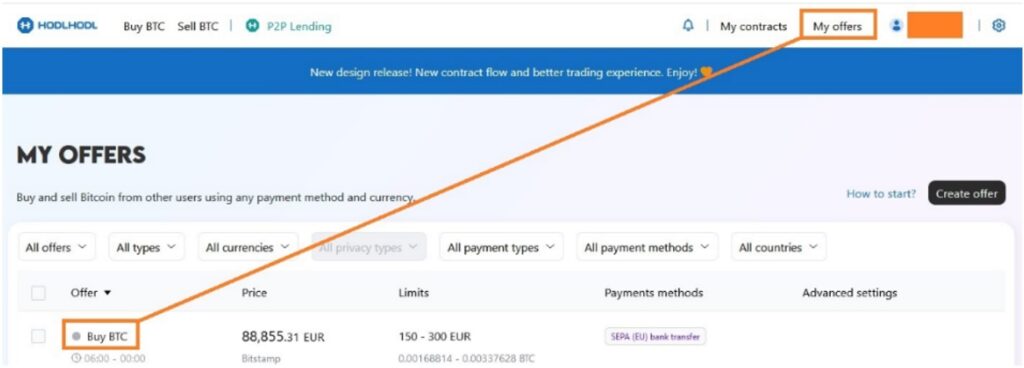
Una vez hayamos terminado, podemos consultar nuestra oferta en el apartado [My offers]:
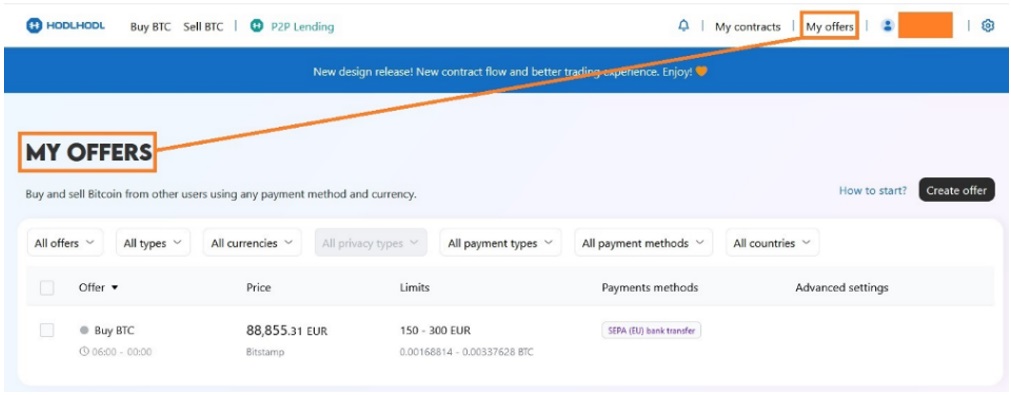
Aclarar que si aparece en “gris” la oferta NO está activa:
Si por el contrario aparece en “verde” SI está activa:
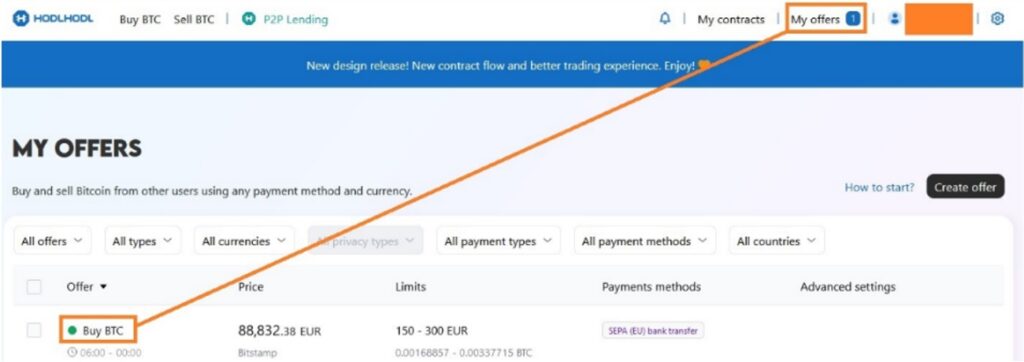
Podemos acceder a ella cuando queramos seleccionándola para llevar a cabo cualquier cambio:
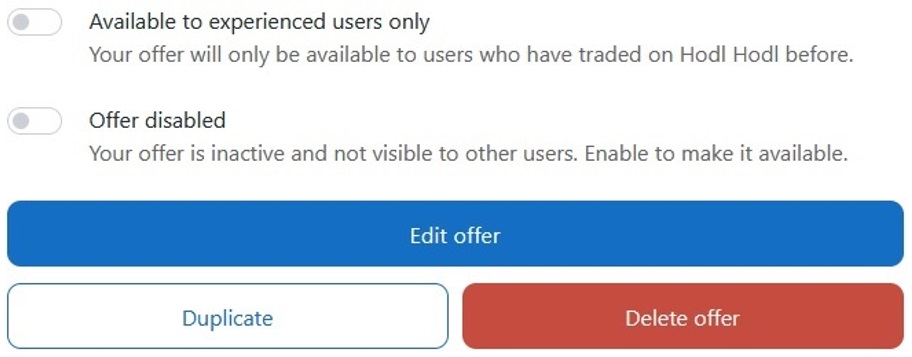
Para ello debemos editarla [Edit offer]:
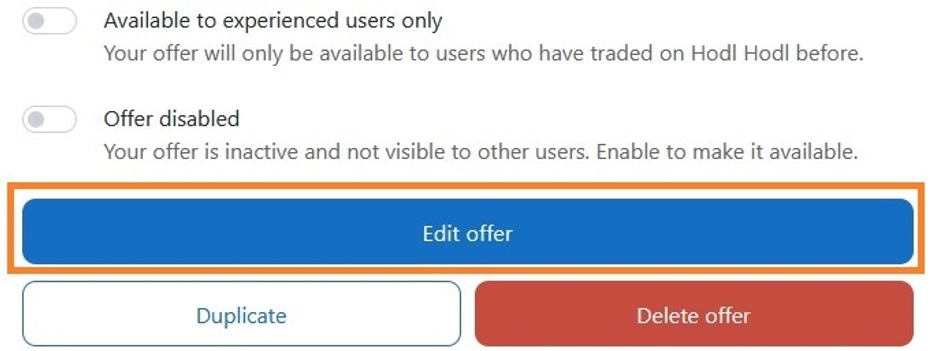
Podemos borrarla [Delete offer] si lo tenemos muy claro, pero si por ejemplo, han subido mucho las fees, podemos simplemente optar por inhabilitarla hasta que consideremos oportuno:
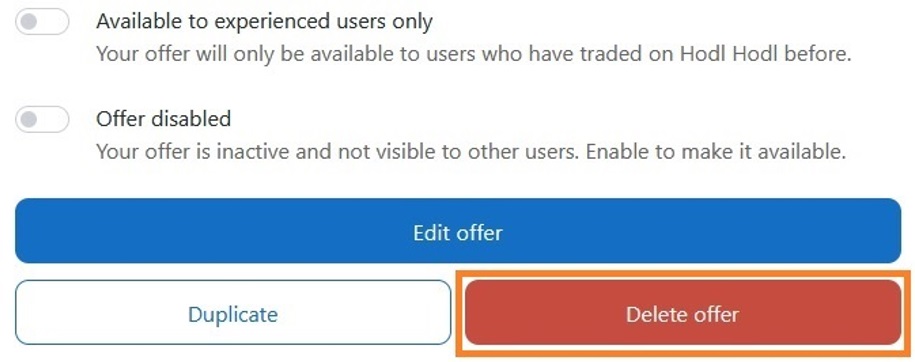
Y una vez hechos los cambios, procederemos a guardarlos [Save offer to buy BTC]:
O cancelar los cambios [Cancel changes] si nos hemos arrepentido de ellos, por el motivo que sea:
6. Modificar el estado de nuestra oferta
Una vez que ya hemos creado nuestra oferta, podemos directamente cambiar su estado (activarla, desactivarla o borrarla):
Para ello, la seleccionamos (si solo tenemos una, clic inferior) o seleccionamos el clic superior, de modo que se seleccionarían todas nuestras ofertas:
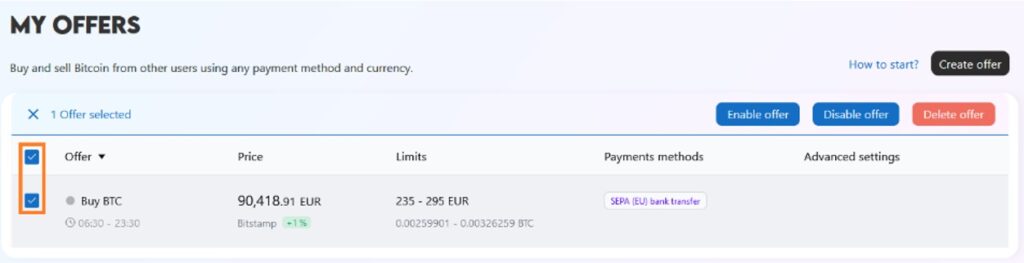
Y nos aparecen las opciones:
[Enable offer]: Activar o habilitar oferta
[Disable offer]: Desactivar o deshabilitar oferta → La podremos recuperar más adelante.
[Delete offer]: Eliminar o borrar oferta → Ya no podremos recuperarla.

7. Reutilización de direcciones
Nunca debemos reutilizar direcciones al comprar bitcoin, por motivos de privacidad. Por ello debemos usar una dirección distinta para cada operación de compra.
Nota: Si intentas cambiar la dirección que tienes guardada en la plataforma, porque ya la has utilizado una vez, no lo hagas desde el navegador Tor. Aunque yo opero siempre desde Tor, la operación de cambiar la dirección de bitcoin, no permite hacerla. El motivo es que Hodl Hodl enviará un e-mail de confirmación a tu dirección de e-mail (Proton en mi caso), pero si se hace desde el navegador Tor, nunca llegas a recibir ese e-mail. Por ello, solo para esta operación, no uses Tor o pensarás que no es posible realizar el cambio y puedes caer en la tentación de reutilizar direcciones.
Aunque es bastante intuitivo, te indico donde debes acudir para cambiar la dirección de bitcoin.
Sobre el símbolo de nuestro usuario:

Seleccionamos [Dashboard]:
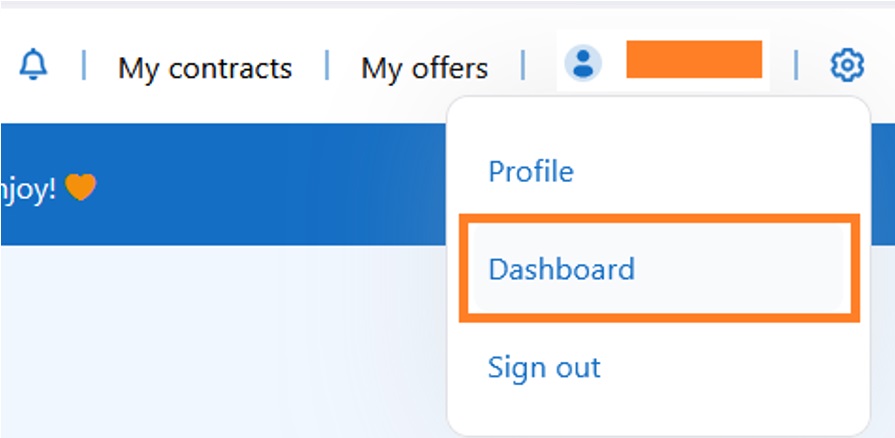
Y nos aparecen las siguientes opciones:
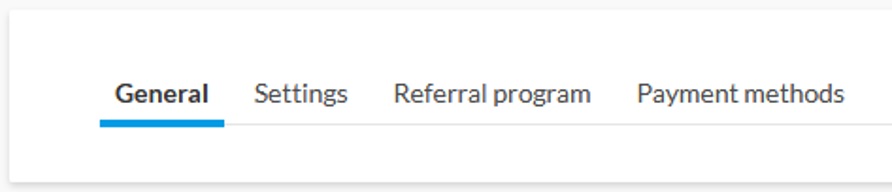
De las cuales seleccionamos [Settings] y donde se indica [Bitcoin address] pegamos la nueva dirección:
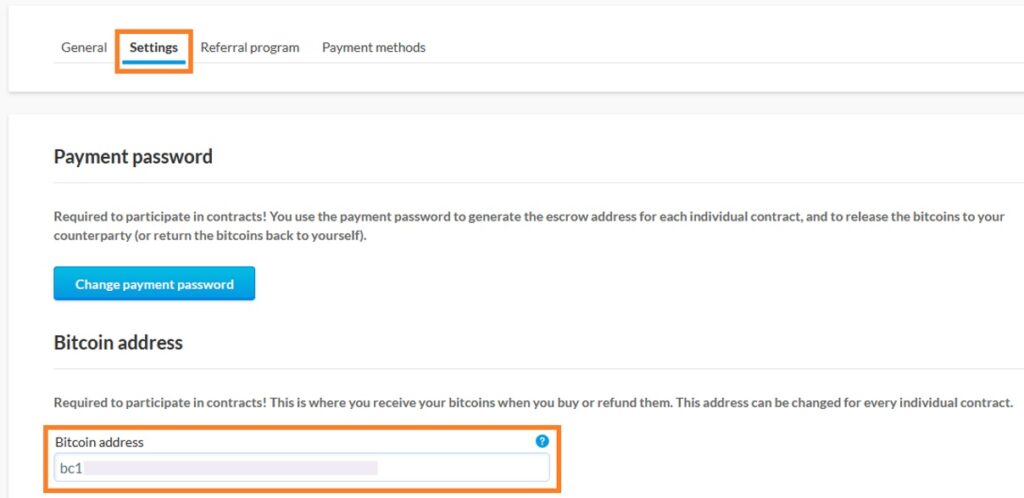
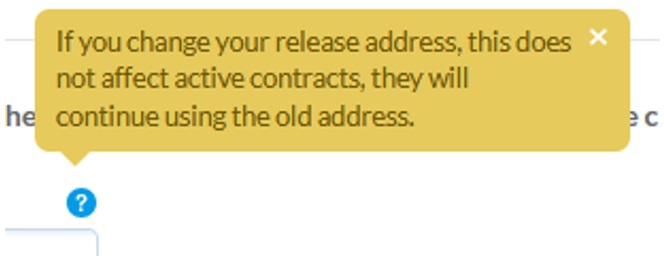
Si leemos lo que indica el [?]: “la nueva dirección no se aplicará a contratos activos, que mantendrán la dirección previa”:
Una vez terminado, en la parte inferior seleccionamos [Save changes]:

En este momento es en el que te pedirá, para el cambio de dirección, validarlo a través de un e-mail de confirmación. Una vez validado verás en esta pestaña de Hodl Hodl que te avisa de que se ha cambiado satisfactoriamente la nueva dirección.
8. Personalización del tipo de tarifa de transacción
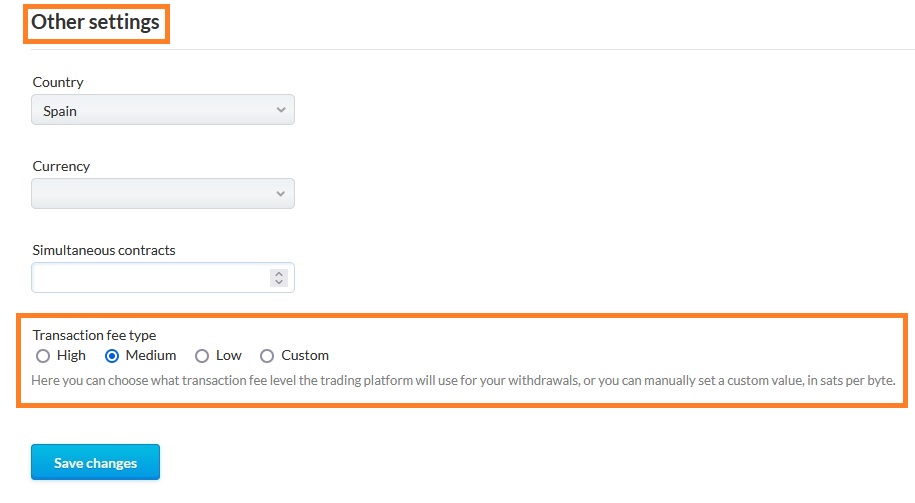
Sin movernos del [Dashboard], ni de la pestaña [Settings], tenemos en el apartado [Other settings] la opción de mejorar el gasto en comisiones, pudiendo ajustar el parámetro [Transaction fee type] (Tipo de tarifa de transacción).
Nota: Recordemos que podemos consultar en MEMPOOL.SPACE el valor estimado de las fees con Low, Medium o High Priority.
Para asegurarnos un tiempo de espera aceptable, que es lo que yo hago, podemos dejar por defecto la opción [Medium]:
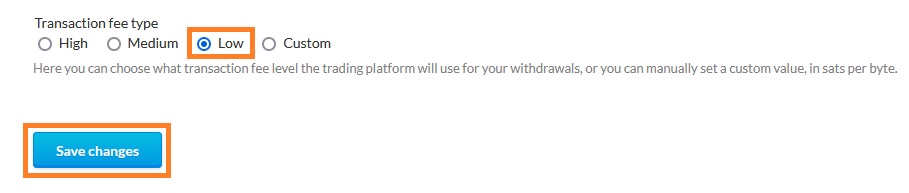
Pero si no tenemos prisa, y queremos reducir el gasto en comisiones, podemos seleccionar la opción [Low]:
O incluso podemos elegir una cantidad o valor personalizado de sats/vB concreta, con la opción [Custom]:
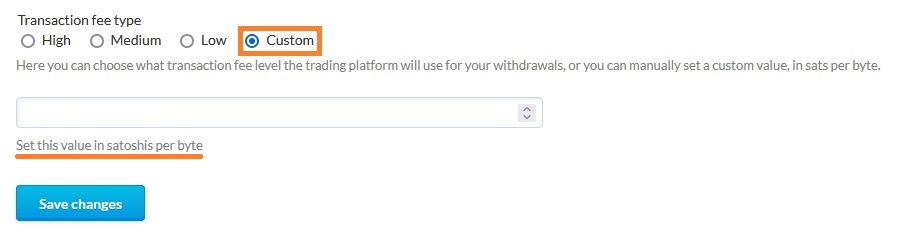
Nos aparecerá un recuadro para que indiquemos el valor deseado:
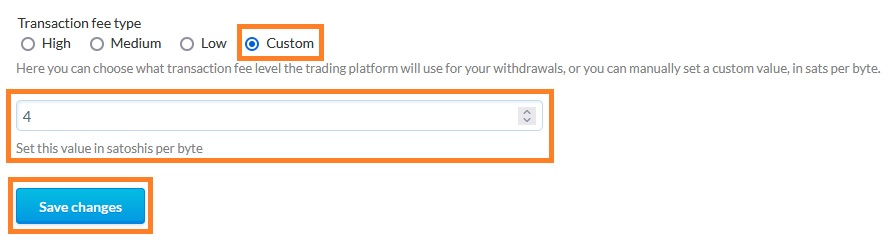
Y, por último, una vez concretada la opción que queremos, clicaremos en [Save changes] y nos aparecerá el mensaje:

No es necesaria ninguna confirmación por e-mail con la opción de guardado, por lo que podemos permanecer en Tor.
Nota: En el caso en que la transacción se retrasase mucho, por haber seleccionado una tarifa de transacción demasiado baja o por estar la red congestionada, siempre podríamos aplicar desde nuestra wallet (o billetera) un CPFP (Child Pays For Parent), que es una técnica que nos permite acelerar la confirmación de una transacción que se ha quedado atascada en la mempool. Aunque no es objeto de este artículo, creo interesante mencionar esta posibilidad.

Deseando aprender cada día algo nuevo sobre bitcoin y con infinitas ganas de ayudar al que empieza o avanza paso a paso. Miembro de BITCOIN Aragón. Puedes encontrarme principalmente en Nostr.